1. Pagina di login
Da qui accedono studenti, docenti e admin. Due modalità separate.
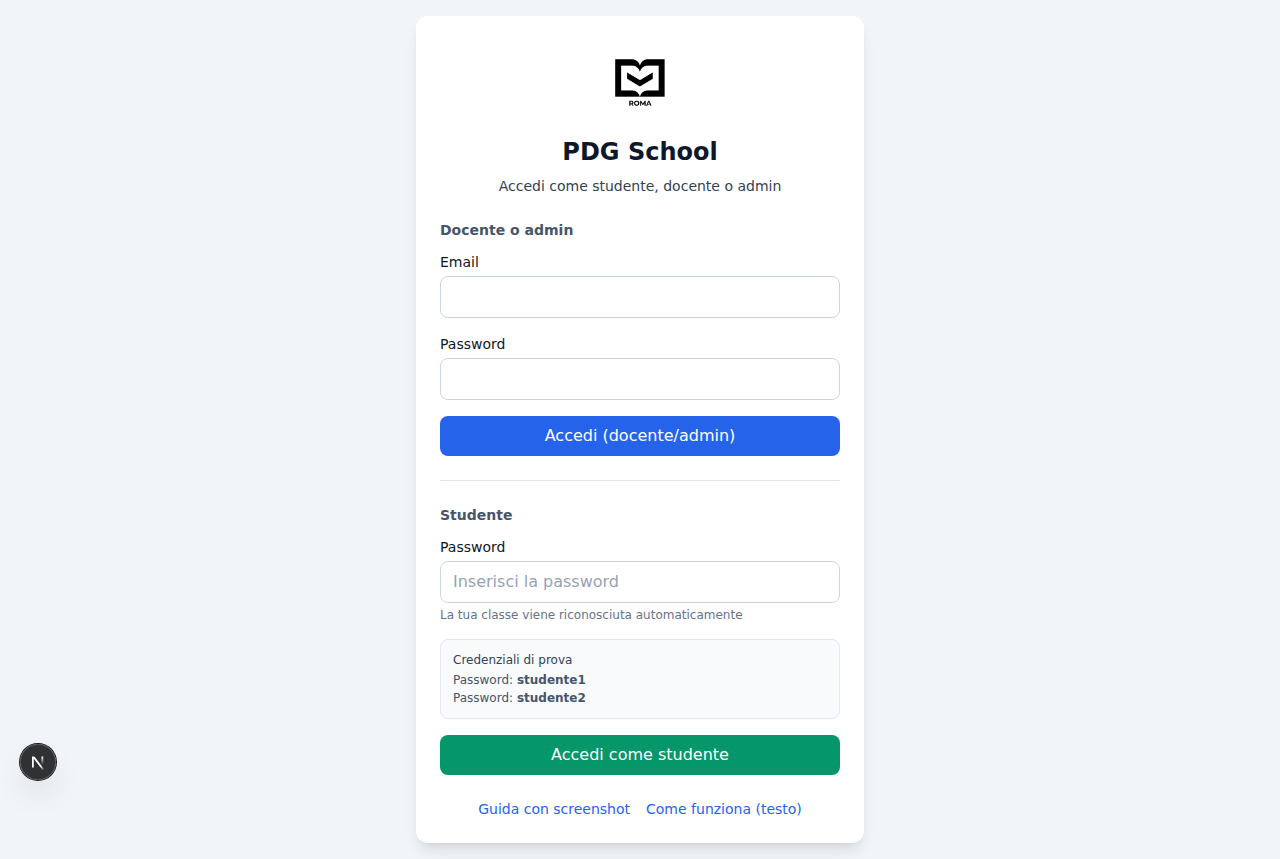 ① Docente/Admin
② Studente
① Docente/Admin
② Studente
- Docente o admin: inserisci email e password, poi clicca «Accedi (docente/admin)».
- Studente: inserisci la tua password (codice di accesso). La classe viene riconosciuta automaticamente. Clicca «Accedi come studente».
2. Dashboard studente
Dopo l'accesso come studente vedi le tue lezioni con stato presenza e materiale.
 ① Lezioni
② Clicca per dettaglio
① Lezioni
② Clicca per dettaglio
- In alto: nome, cognome e classe.
- Elenco lezioni: per ogni lezione vedi data e stato (Presente / Ritardo / Assente). Clicca sulla lezione per vedere i dettagli e scaricare il materiale.
3. Dashboard docente
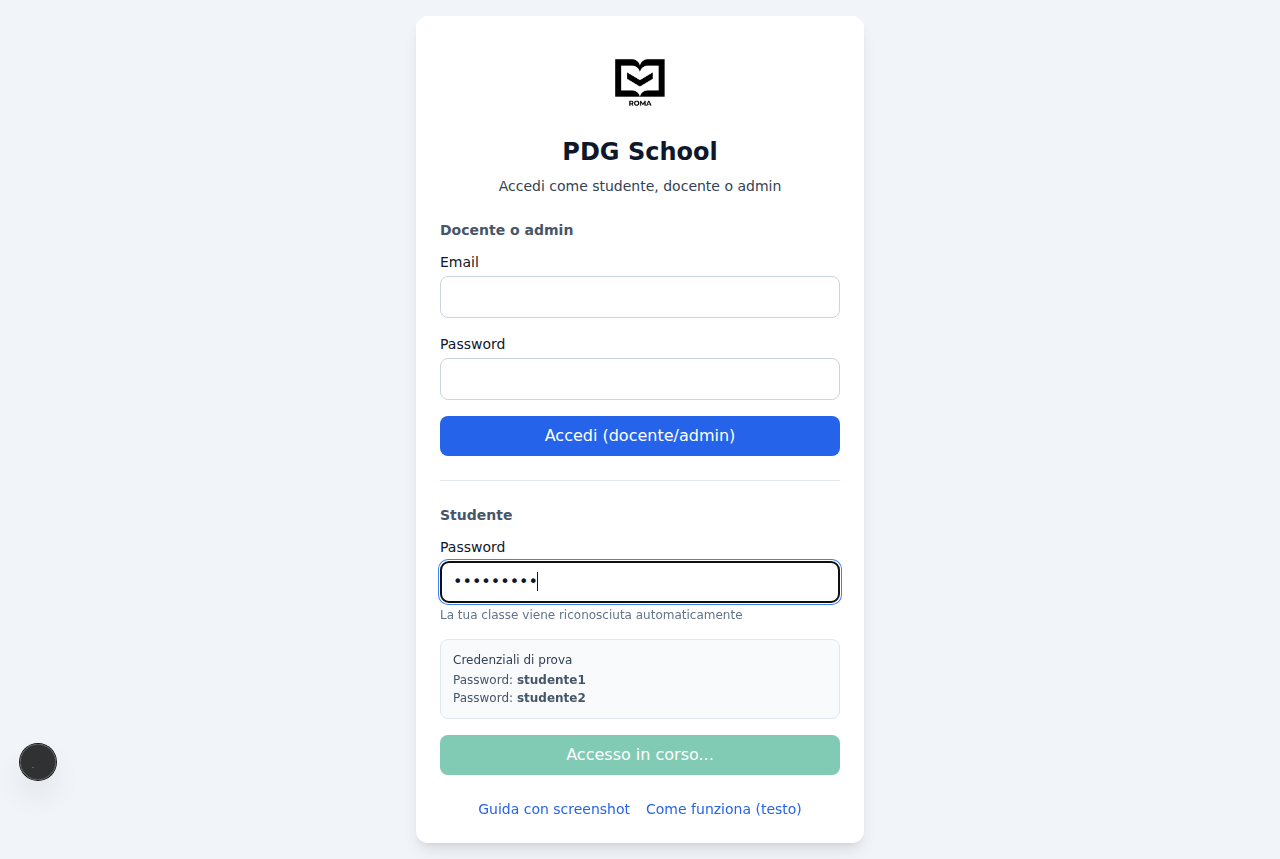
Dopo l'accesso come docente vedi le classi assegnate.
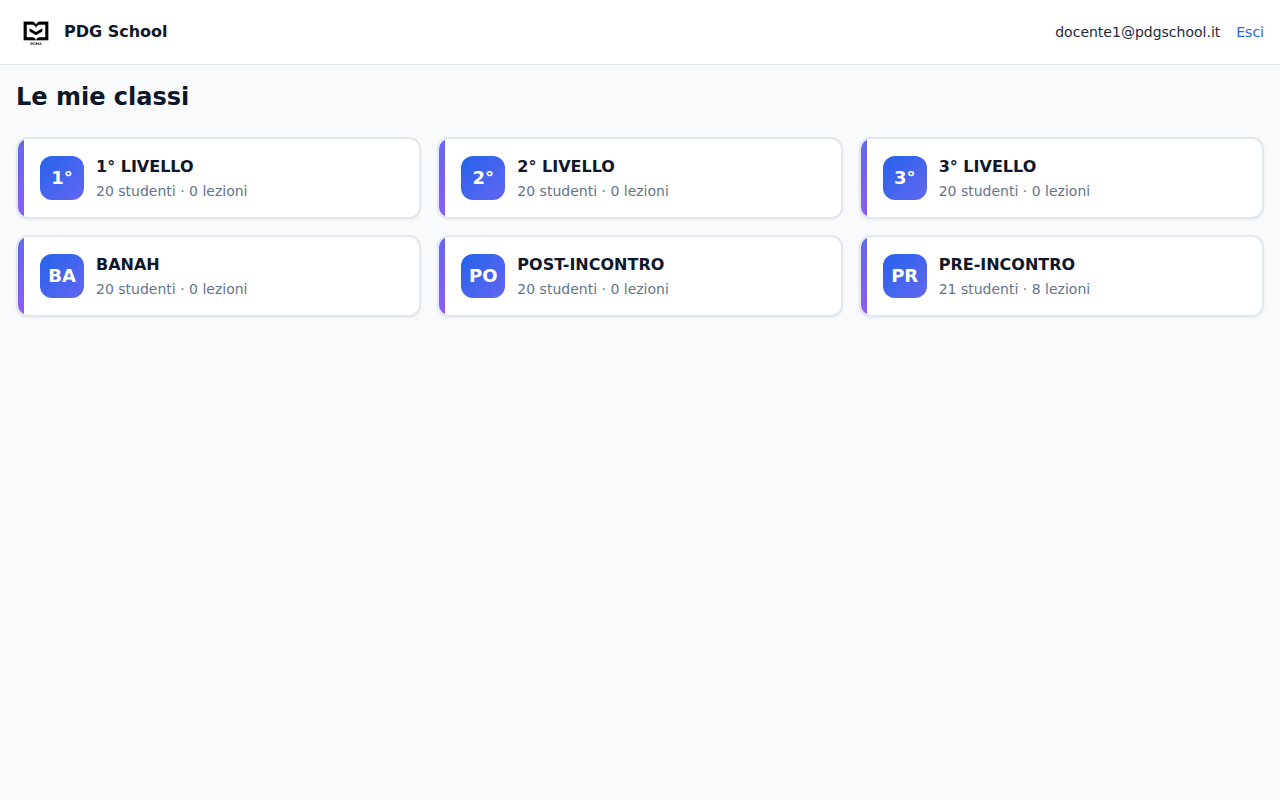 ① Le tue classi
- Clicca su una classe per aprire la pagina della classe: storico presenze, esami, programmazione lezioni, studenti e file lezioni.
4. Registro presenze a lezione
Il docente condivide un link (es. su WhatsApp). Lo studente apre il link e registra la presenza.
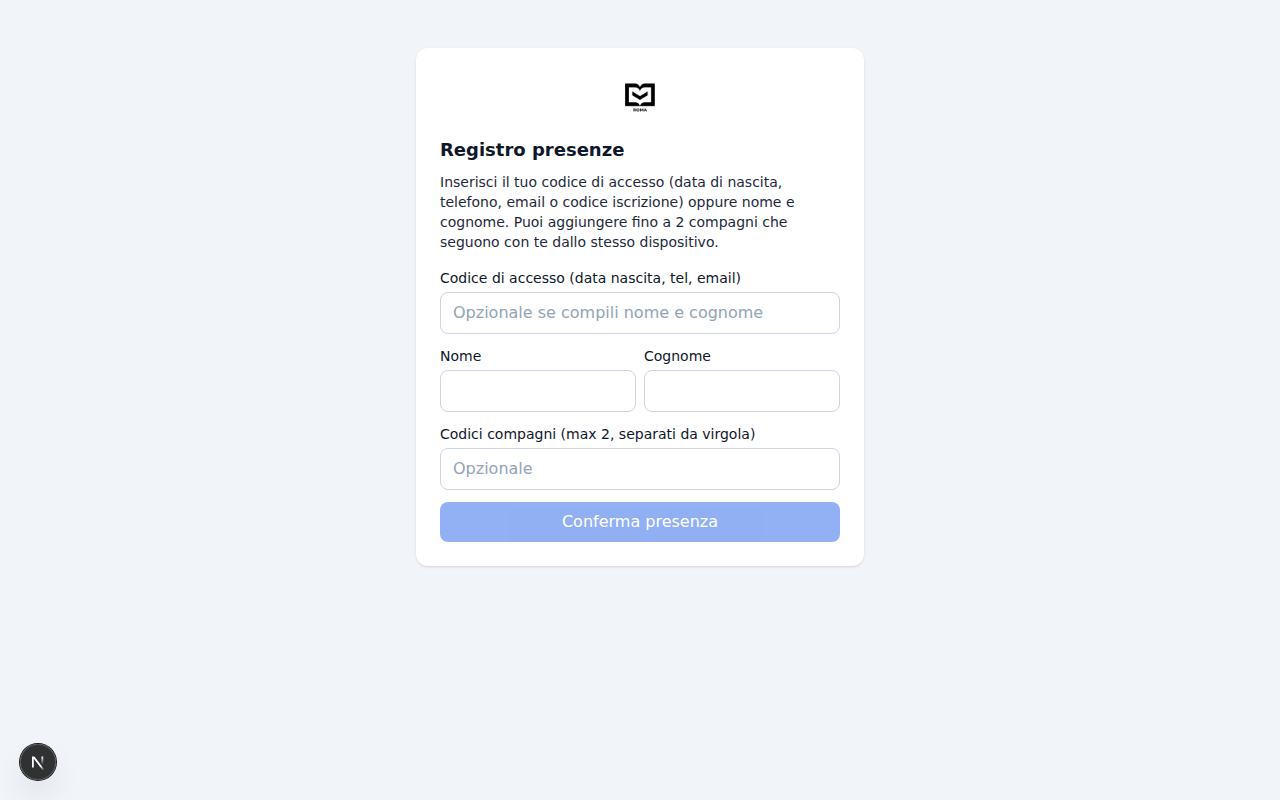 ① Inserisci codice
② Conferma presenza
① Inserisci codice
② Conferma presenza
- Apri il link ricevuto dal docente. Inserisci il tuo codice studente (o nome e cognome).
- Seleziona Presente / Ritardo / Assente e conferma. Al secondo accesso dallo stesso dispositivo puoi essere riconosciuto automaticamente.
5. Materiale della lezione
Link dedicato al materiale: lo studente inserisce il codice e scarica i file.
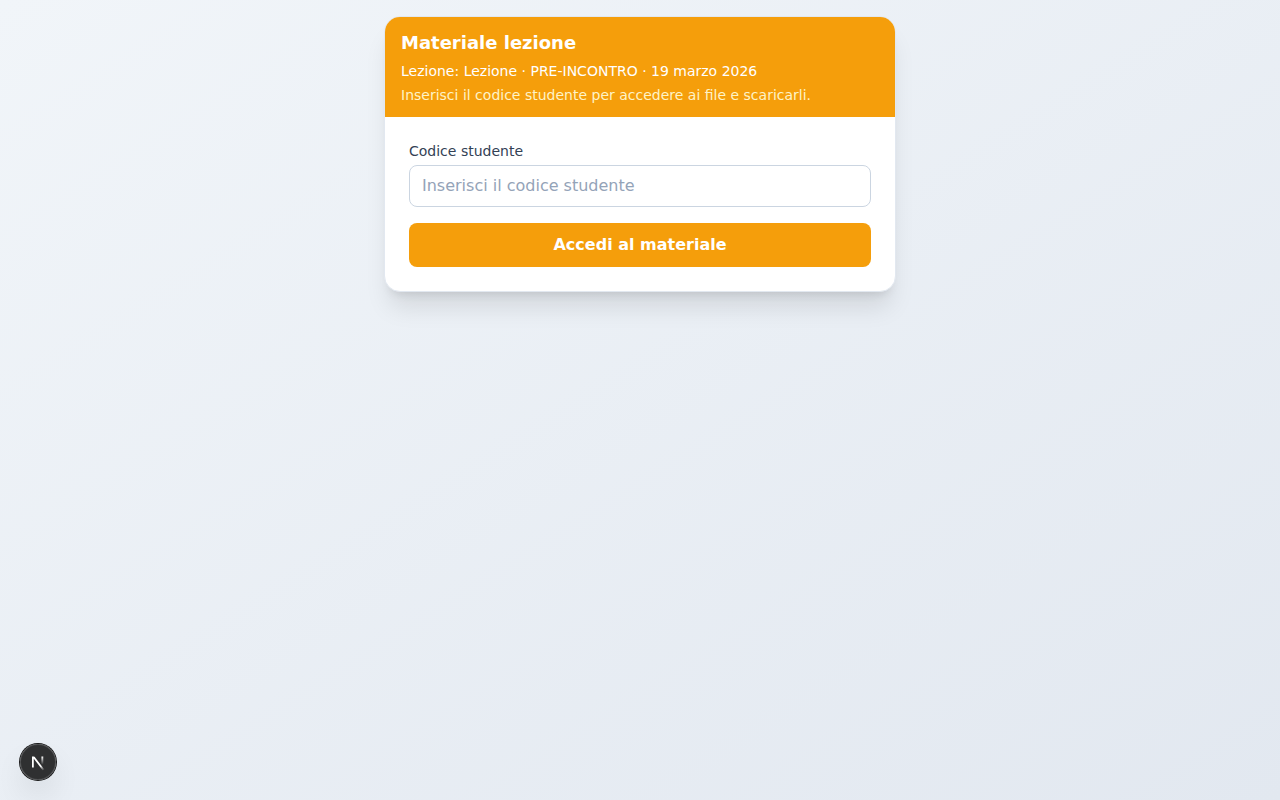 ① Codice studente
② Download file
① Codice studente
② Download file
- Apri il link materiale della lezione. Inserisci il tuo codice studente.
- Vedrai titolo e data della lezione; sotto, l'elenco dei file (documenti e multimediale). Clicca per scaricare.
6. Pagina classe (docente/admin)
Storico presenze, esami, lezioni, studenti e file organizzati per lezione.
 ① Nav sezioni
② Tabella presenze
① Nav sezioni
② Tabella presenze
- Link rapidi: Storico presenze, Esami, Programmazione lezioni, Studenti, File lezioni.
- Storico presenze: tabella studenti × lezioni con colori (presente, ritardo, assente). Clic su una lezione per dettaglio e link da condividere.